
| 업 무 보 고 서 < 윈도우 10(Windows 10) 운영 종료, 윈도우 11(Windows 11) 업그레이드 방법 > |
결재 | 나 님 | 너 님 |
| 보 고 안 건 | 진 행 사 항 |
| 윈도우 10(Windows 10) 운영 종료됨에 따라 윈도우 11(Windows 11) 업그레이드 방법 안내 | 2025년 8월 30일 |
| 보 고 내 용 |
Tip 게시판 리스트
업 무 보 고 서 < Tip 게시판 글 리스트 > 결재 나 님 너 님 보 고 안 건 진 행 사 항 카테고리 별 tip 게시판의 글을 분류함 2020.09.27 ~ 보 고 내 용 1. 카테고리 분류 신도리코 컴퓨터 HP Officejet Pro etc 2.
uuitem.tistory.com
< 목 차 >
1. 윈도우 10 (Windows 10) 운영 종료
2. 윈도우 11 (Windows 11) 업그레이드
(1) 자동 업데이트
(2) 윈도우 11 설치 도구 사용 (Windows11InstallationAssistant)
1. 윈도우 10 (Windows 10) 운영 종료
(1) 윈도우 10 운영 종료
Windows 10 지원은 2025년 10월 14일에 종료됩니다. - Microsoft 지원
아니요. Windows 10 대한 지원은 중단되지만 소프트웨어는 계속 작동합니다. 그러나 2025년 10월 14일 이후에는 Windows 10 실행하는 컴퓨터에서 더 이상 보안 업데이트를 받지 못합니다. 또한 Microsoft 고
support.microsoft.com

- 마이크로소프트에서 공식적으로 윈도우 10(Windows 10)에 대한 기능 업데이트 및 보안 업데이트가 더 이상 제공되지 않는다고 입장을 발표했습니다.
- 특히, 보안 업데이트가 제공되지 않는 점에 따라 가급적 윈도우 11(Windows 11)로 업그레이드를 할 필요가 있습니다.
2. 윈도우 11 (Windows 11) 업그레이드
- 윈도우 11로 업그레이드 하는 방법은 크게 2가지 방법이 있습니다.
- 윈도우에서 제공하는 '자동 업데이트'를 이용하는 방법이고, 다른 하나는 마이크로소프트 홈페이지에서 설치도구를 다운받아 업데이트 하는 방법입니다.
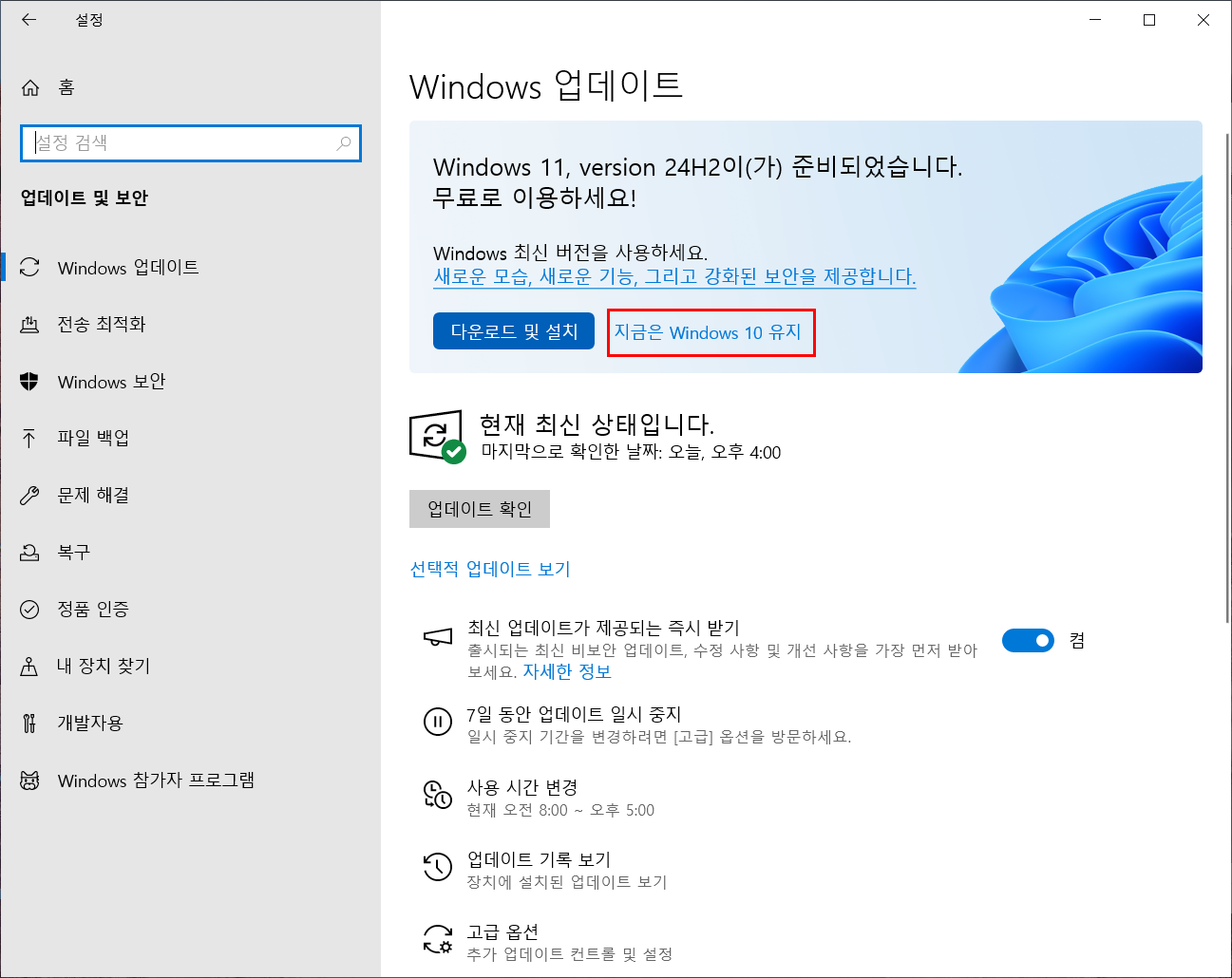
- 만약, 윈도우 자동 업데이트에서 기존에 '지금은 윈도우 10 유지'를 선택한 적이 있다면, 마이크로소프트 홈페이지의 설치도구를 통해 윈도우 11로 업그레이드를 해야 합니다.
(1) 자동 업데이트

- 윈도우 키 (시작 버튼)을 눌러 '설정'을 선택합니다.

- 설정 메뉴 중 '업데이트 및 보안'을 선택합니다.

- 윈도우11 (Windows 11) 업데이트가 있는 것을 확인할 수 있습니다.
- '다운로드 및 설치'를 선택하여 업데이트를 진행합니다.

- 팝업 창이 나옵니다. '수락 및 설치'를 선택하여 업데이트 진행을 합니다.
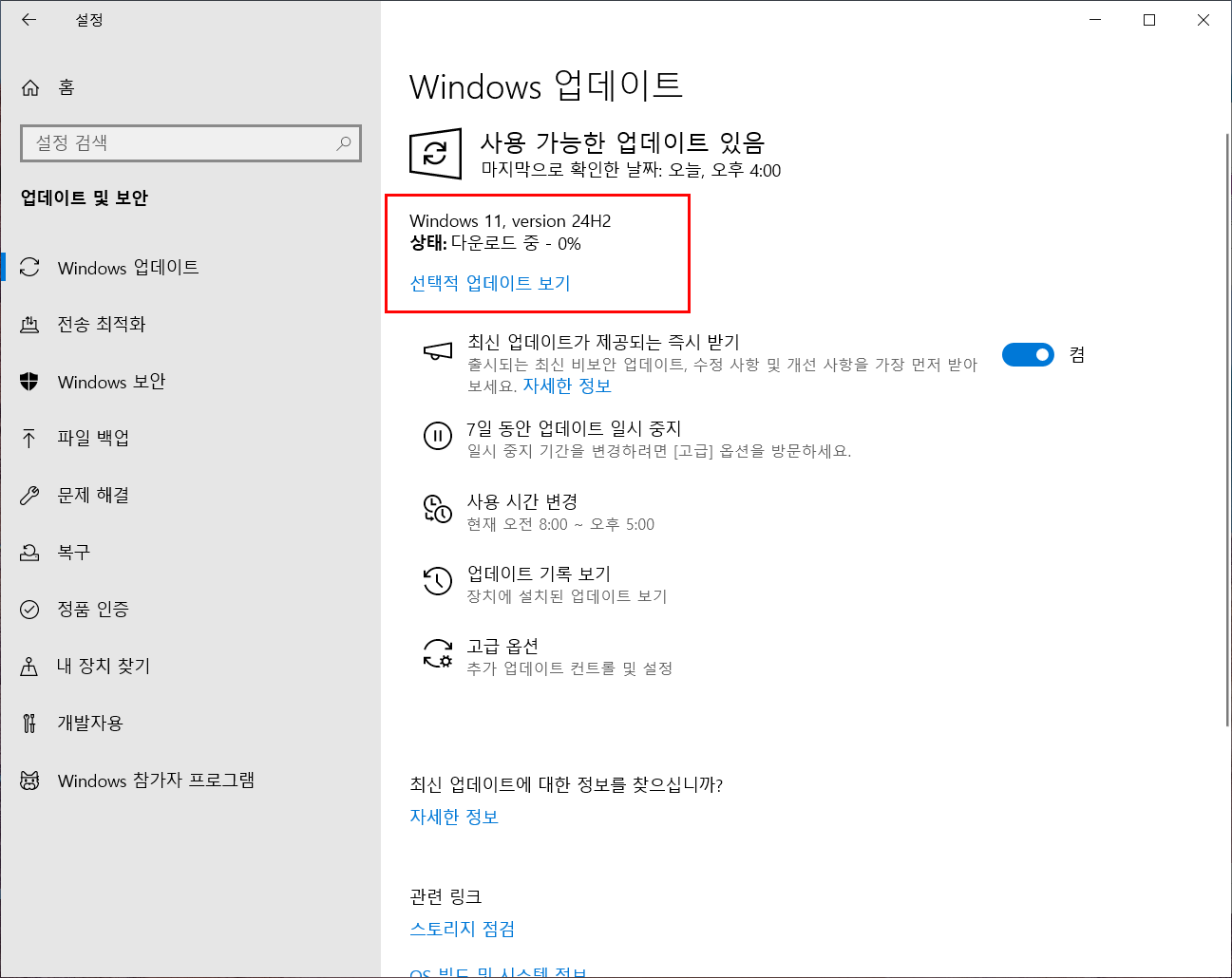

- 다운로드가 진행되고, 다운로드가 완료되면 자동으로 설치 중으로 넘어갑니다.
- intel i5 8세대 노트북 기준 약 1시간의 작업시간이 걸렸습니다.
(2) 윈도우 11 설치 도구 사용 (Windows11InstallationAssistant)
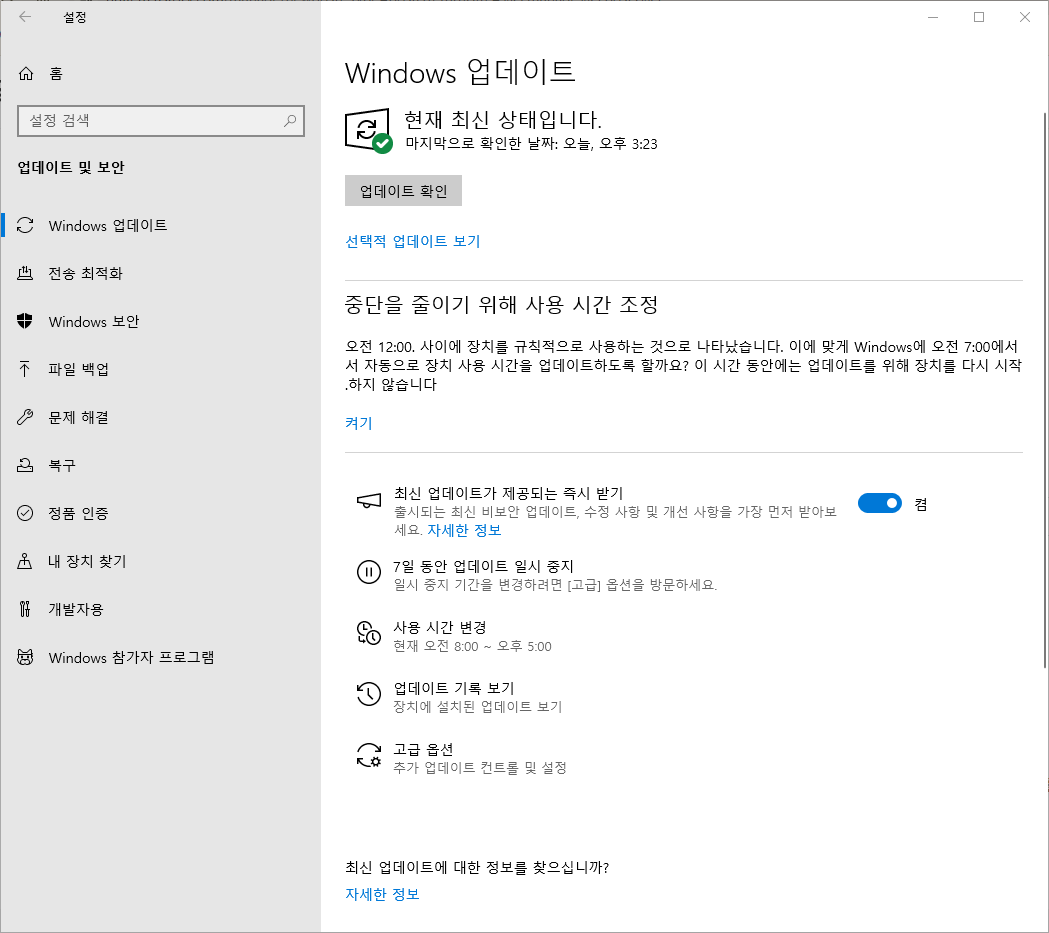
- 기존에 '지금은 윈도우 10 사용' 이란 버튼을 클릭했던 PC입니다.
- 윈도우 11 업데이트 안내가 더 이상 나오지 않고 있습니다.
Windows 11 다운로드
이 옵션은 부팅 가능한 설치 미디어(USB 플래시 드라이브, DVD)를 만들거나 가상 컴퓨터(.ISO 파일)을 만들어 Windows 11을 설치하려는 사용자를 위한 옵션입니다. 이 다운로드는 제품 키를 통해 올바
www.microsoft.com
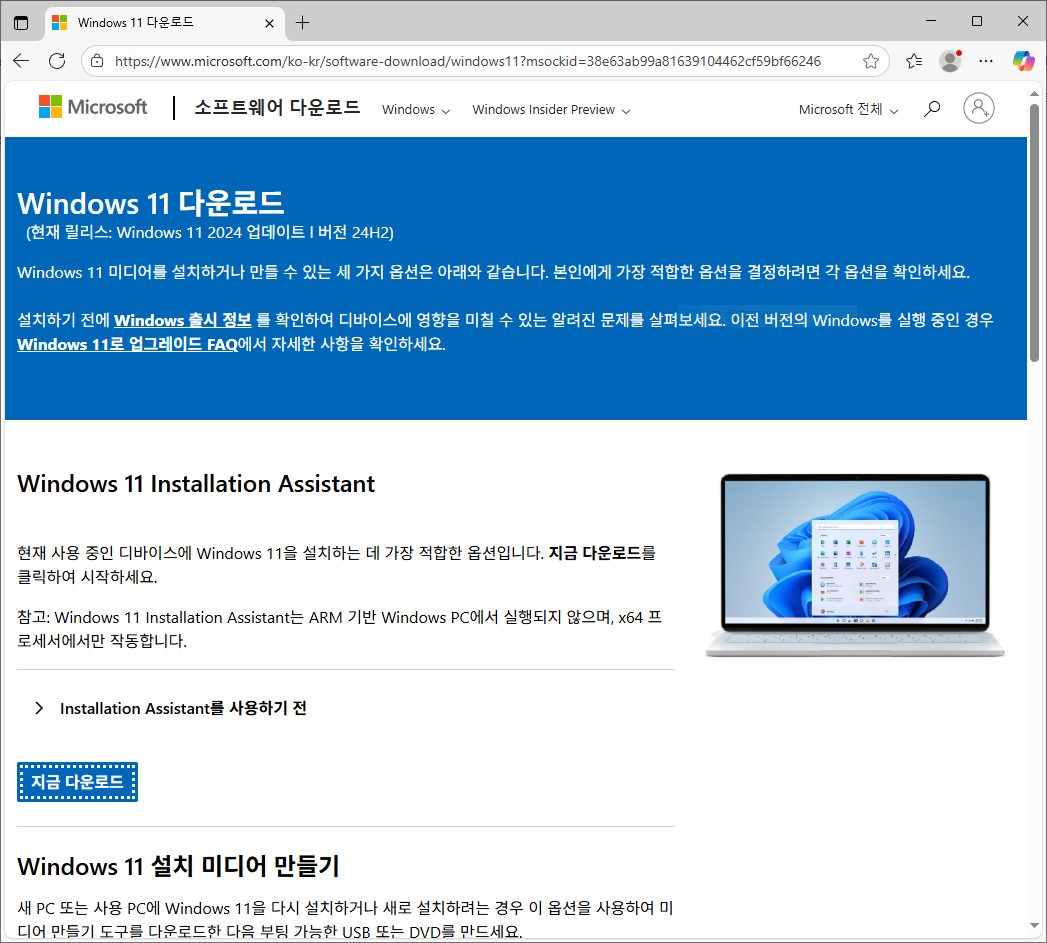
- 마이크로스프트에 접속하여 '윈도우 11 다운로드' 지원 페이지에 접속합니다.
- '지금 다운로드'를 선택하여 설치 도구를 다운받습니다.
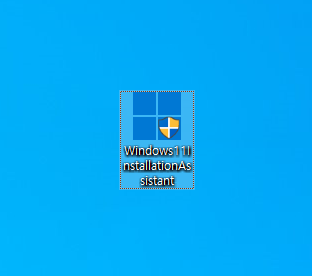
- 다운로드 된 파일 'Windows11InstallationAssistant (윈도우 11 설치 도구)' 입니다.
- 실행합니다.

- '수락 및 설치'를 선택하여 설치를 진행합니다.


- 설치가 진행되고, 마무리되면 PC를 다시 시작하라는 메시지가 나옵니다.
- '지금 다시 시작'을 선택하여 PC를 재부팅합니다.
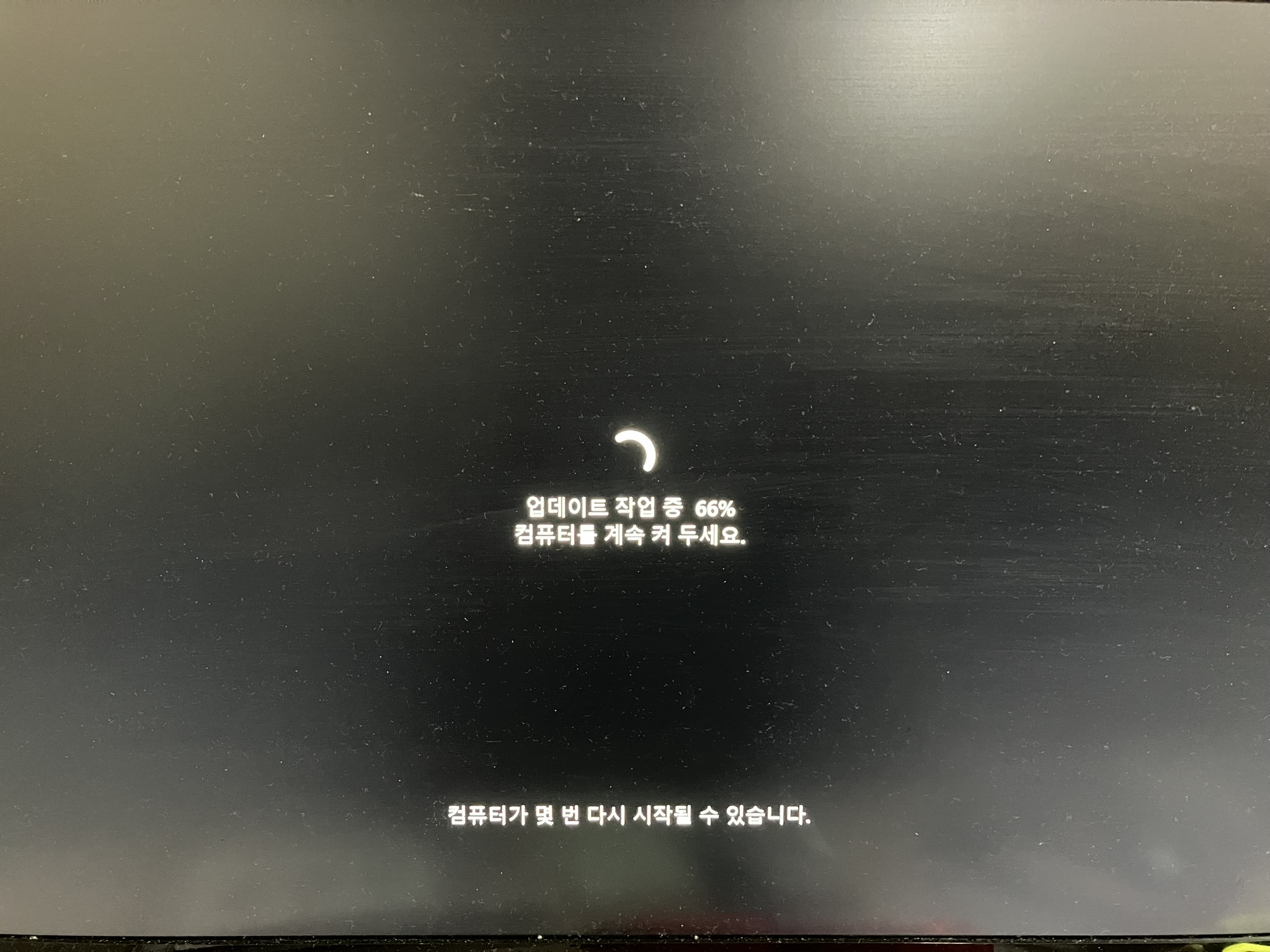

- 재부팅 되며 윈도우 11 설치되는 화면

- 재부팅이 완료되면, 윈도우 11로 운영체제가 바뀐 것을 확인할 수 있습니다.
| 첨 부 파 일 |
https://link.coupang.com/a/cNEU1R
MS Windows 11 Home FPP(USB) - 운영체제 | 쿠팡
현재 별점 4.9점, 리뷰 463개를 가진 MS Windows 11 Home FPP(USB)! 지금 쿠팡에서 더 저렴하고 다양한 운영체제 제품들을 확인해보세요.
www.coupang.com
https://link.coupang.com/a/cNEViv
MS WINDOWS 11 PRO FPP/USB(처음 사용자용) 멀티랭귀지(한글/영문외 지원) - 운영체제 | 쿠팡
쿠팡에서 MS WINDOWS 11 PRO FPP/USB(처음 사용자용) 멀티랭귀지(한글/영문외 지원) 구매하고 더 많은 혜택을 받으세요! 지금 할인중인 다른 운영체제 제품도 바로 쿠팡에서 확인할 수 있습니다.
www.coupang.com

"이 포스팅은 쿠팡 파트너스 활동의 일환으로, 이에 따른 일정액의 수수료를 제공받습니다."
'Tip' 카테고리의 다른 글
| [신도리코] 복합기 스캔 방법 - My Scan for Desktop (마이스캔 포 데스크탑) (0) | 2025.11.28 |
|---|---|
| [프로그램] '울트라뷰어 (UltraViewer)' - 원격 연결, 원격 지원, 원격 제어 프로그램 (0) | 2025.08.22 |
| [프로그램] 엑셀 칼라 출력 안됨, 해결 방법 (0) | 2025.08.07 |
| [신도리코] 윈도우 업데이트 후 스캔 안 될 때, 해결방법 (SMB 스캔) (0) | 2025.02.19 |
| [네트워크] 윈도우 11 업데이트 후 네트워크 연결 안 됨. (네트워크 자격 증명) (22) | 2025.02.06 |


